Posted on Sun, 29 Dec 2024 20:33:55 +0900
2023年には何も書かず。
2024年に何か書いておかねばと思って書くのがこのタイトル。
ce-fit
自宅の大ききめ間取りの部屋を子供の部屋用に仕切りたくてはや数年。
吊り戸つけるかーとか工務店探すかーとか妻と時々話してはいたものの、結局重い腰が上がらずに2024年まで来てしまったのでした。
妻がたまたまInstagramの広告で見つけたのが ce-fit 。
11月頭に資料取り寄せて、11月中旬に大阪のショールームに見に行ってほぼ購入する決断してから色々メールやりとり。
11月終わりにオンラインで支払い終えて、12月中旬には施工完了。
思ってた通りの感じで大変満足。
路傍のフジイ
マンガは 路傍のフジイ これですかね。
1巻は2023年に刊行されていて、2巻と3巻が2024年に刊行されたのでした。
これと言っためちゃくちゃ盛り上がるとかアツい!とかでは無いのですが、好きな漫画です。
5,6回以上繰り返し読んでますね。
初期のへうげものと同じくらい取り憑かれてます。続刊が楽しみ。
PURSUIT 2
山系だとハイキングシューズ Topo Athletic の PURSUIT 2 が良い買い物でした。
2023年はHOKA ONE ONEのSPEEDGOAT 5を使ってて、そろそろソールがすり減ってきたので買い換えようと思い、色々試した結果PURSUIT 2に落ち着いてます。
VIVOBAREFOOTのプライマストレイルニット FG メンズ
も試してみたのですが、私の足がまだ軟弱なので山で長距離歩くとなると結構不安なので、今はトレーニング用に使ってます。
今年はざっくりで昨年の2/3くらいの活動量でした。日帰りしか行かなかったし。
高尾山に登れたのはよかったです。
来年は1泊2日で石鎚山行こうと思ってます。
というわけで、2025年はぼちぼちブログも書いていきたいところです。
ではまた来年。
Posted on Sat, 31 Dec 2022 23:37:40 +0900
12月の初旬に今年二度目の山。
山と言ってもさらに近所の山。
ということで色々新調したギアのテストも兼ねて甲山に行ってきました。

ルートとしては以下のような感じ。
- 08:00頃 阪急甲陽園駅着 ハイキングコース入り口に向かう
- 08:15頃 北山公園ハンキングコース入り口着
- 10:00頃 甲山山頂着
- 11:30頃 阪急仁川駅着
途中左足を少し痛めて少しだけ気にしつつ歩いてた。
特に大事には至らなかったけど、ストレッチもう少しやっとくべきでした。気温低い時は特に。次回気をつけよう。
最後は電車で宝塚方面の公園に向かって、家族と合流してまったり過ごした。
道具

衣類
靴下テストで左右別の履いてた。
HIKER TRASHのHIKE&RUN といつものSMARTWOOL。
そりゃそうではあるんだけどSMARTWOOLの方がクッション性があって良い。冬は温かいというのもあるかも。
夏あたりになったまた違うの試してみよう。
写真の右側に写ってる黄緑色の保温着は持って行ったが特に使用せず。
昼食の時に着ようと思っていたんだけど、そもそもそれができなかったので。
行動着に帝人のOcta CPCPを使った中間着を導入。めちゃくちゃ良かった。
軽量で保温性能が結構高いみたい。
秋から冬には行動着に、夏は寝具に使えそうということで。
どちらもLサイズ。私の身長は183cmで細身。参考まで。
食事
山の上でお湯沸かして温かいもの食べようと思ってたんだけど、火気アウトだったので断念。
次回甲山行く時は水筒にお湯入れていくことにする。
バーナーを一回は使っておきたかったので、次の日に家の前でお湯沸かして尾西のご飯作って食べたw
来年に向けて
2023年も月2回くらいのペースで山行きたい。
いろいろ新しいギアも試したいですね。
ではまた来年。
Posted on Thu, 03 Nov 2022 19:03:06 +0900
久しぶりに山に登りたくて色々道具を買い直して10月末に六甲山に登った。
ルートとしては以下のような感じ。
- 08:30頃 阪急六甲駅着 徒歩で六甲ケーブル方面に向かう
- 09:00頃 六甲ケーブル下駅のわきから15分くらい歩いて長峰山への登山道に入る
- 10:15頃 長峰山山頂着 山頂でけん玉する
- 12:00頃 ダイヤモンドポイント着
- 14:00頃 六甲山山頂着
- 15:30頃 有馬温泉駅着
過ごしやすい秋晴れの日だったので、久しぶりだけど楽しく歩けた。
道具
いわゆるUL的な考え方を取り入れて軽くしていこうという感じ。
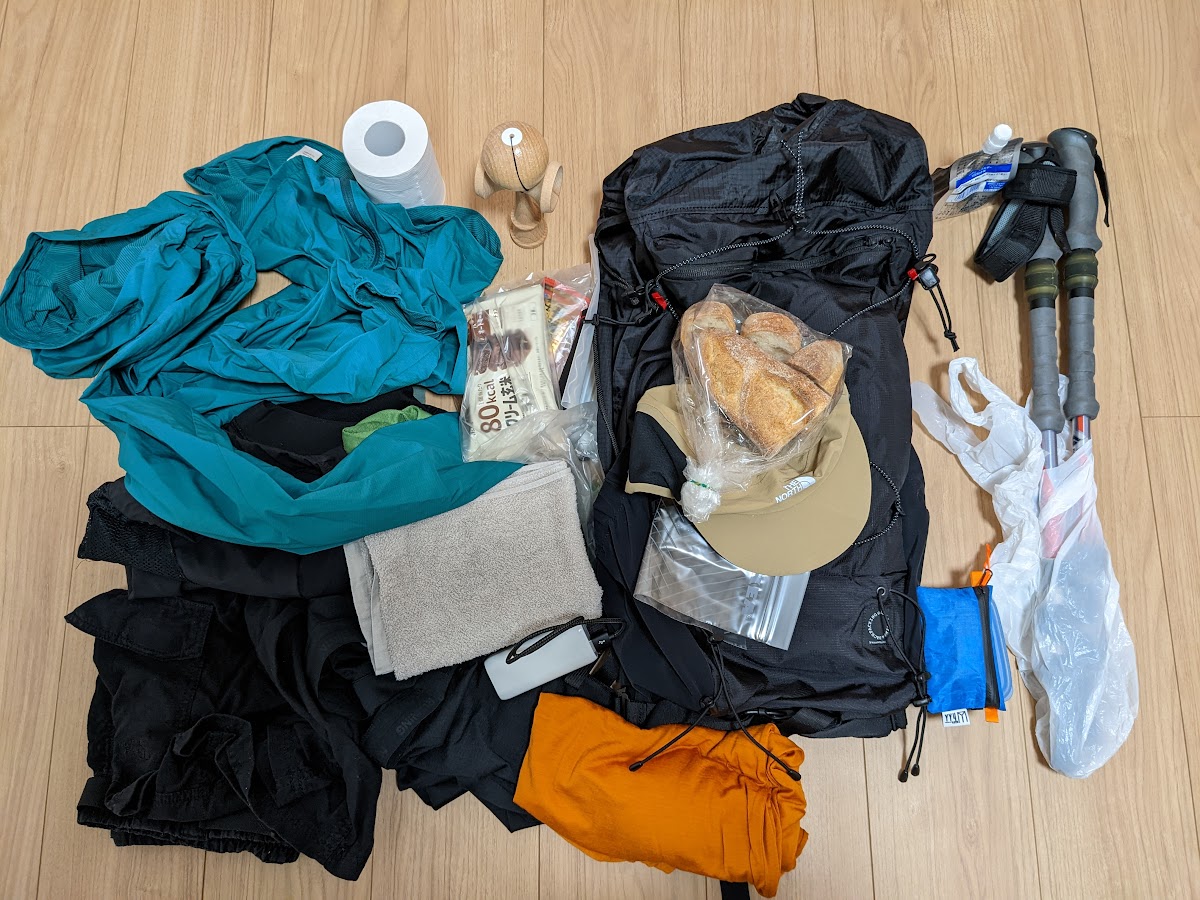
バックパック
バックパックは 山と道のMINI 。
肩で背負うタイプ。背負いやすい。ポケットもうちょいあると良いかもしれないけど2室あればまぁ十分か。
サコッシュとか追加の小さなバック追加して、行動中に色々出し入れしやすいようにはしたいところ。
靴
靴は昔使ってたのがそのまま使えるかと思ってたけど、それが良くなかった。
メレルのミッドカットのモアブかな。
5年くらい前に使っててそれから一切使わずに、今回久しぶりに使ったので両脚とも山頂付近でソールが剥がれた。
幸い剥がれた状態でもなんとか歩けたので、無事下山できた。
これ完全に自分の責任なのでメーカーに非は無い。経年劣化で壊れたと思う。
こういうことも起こりえるのだというのを教訓にしよう。
遠くの山行った時じゃなくて良かった。
というわけで次の靴を買った。
HOKA ONE ONE SPEEDGOAT 5
なんか4の方が左右のブレ?に強いらしいんだけど、既にアップデートされて入手困難っぽいので素直に5を買った。
年内もう一回これ履いて低山ハイクしたいところ。
景色

長峰山山頂

六甲山山頂付近のススキが綺麗
Posted on Wed, 02 Nov 2022 09:03:22 +0900
Posted on Wed, 07 Sep 2022 22:57:05 +0900
Posted on Sat, 06 Aug 2022 22:08:45 +0900
Older Blog Posts